skip to main |
skip to sidebar

En mi oficina
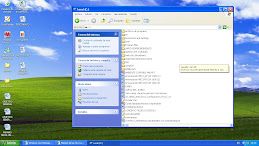
paso 1
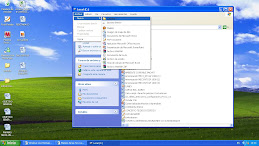
paso 2

se le coloca el nombre
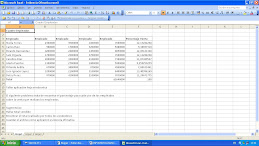
hoja de calculo
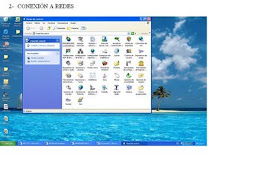
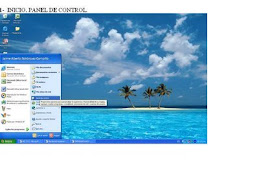

Entrada al correo
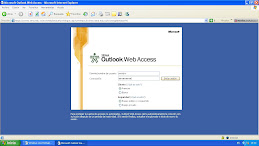
entrada correo
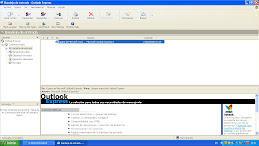
entrada principal
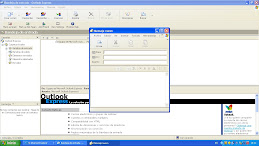
preparar correo

envio de correo
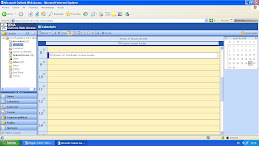
creacion agenda

link y archivo anexo
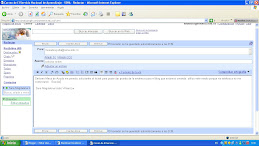
Solicitud ticket
entrada principal
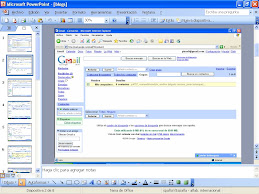
Correo Electronico
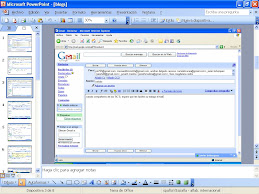
correo electronico
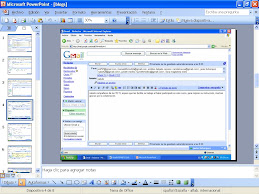
correo electronico
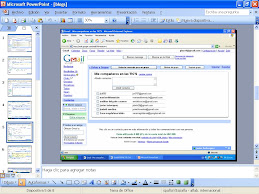
correo electronico
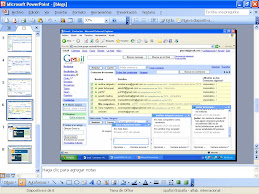
creando chat
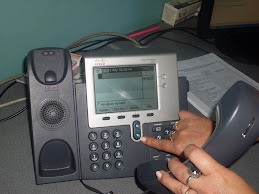
Equipo IP
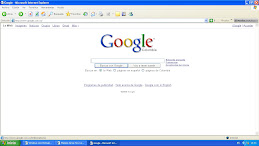
entrada a google para acceder a blog

se elige blogger
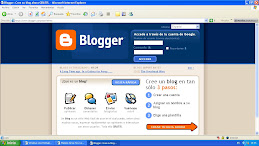
plantilla principal
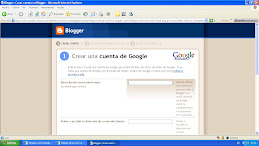
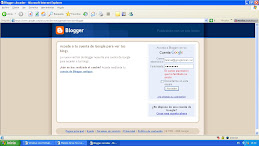
plantilla
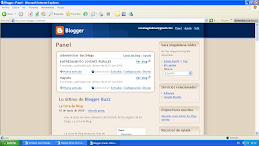
blog creado
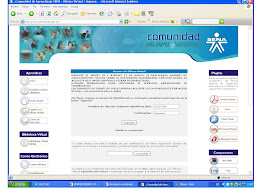
Inicio de Seccion
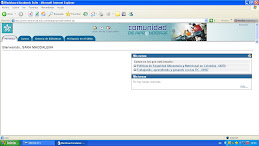
Entrada al modulo
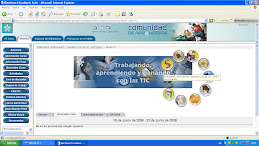
Navegando en la plataforma
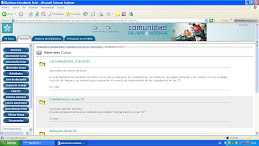
Navegando por la plataforma

Tierra amañadora

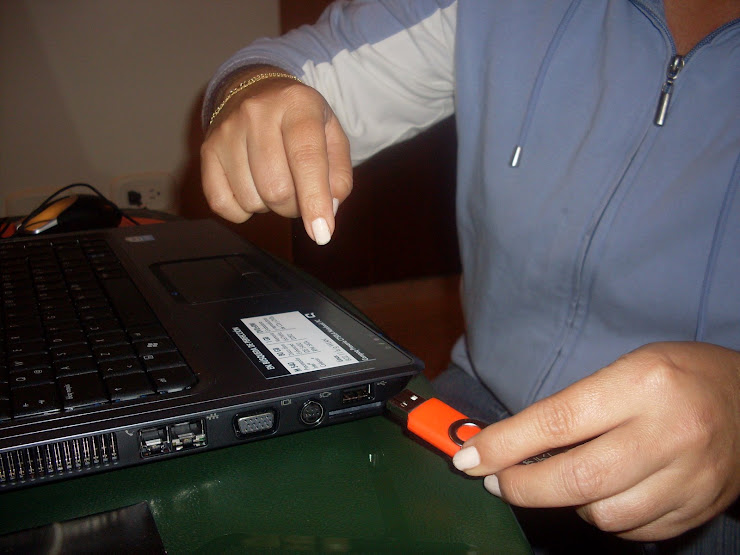
Ubicacion puerto

asistiendo a una video conferencia

invitacion
clausura de experto en belleza y estetica en aratoca

Presentacion de mi blog
TRABAJANDO, APRENDIENDO Y GANANDO CON LAS TECNOLOGÍAS DE LA INFORMACIÓN Y LA COMUNICACIÓN
FORMULANDO NUESTRO BLOG
Concepto
Detalle
Nombre del proyecto
CONSTRUYENDO NUESTRO BLOG
LOS EXITOSOS
Área
INFORMÁTICA
(Igual para todos)
Equipo colaborativo
Escriban los nombres completos de los cinco 5 miembros del equipo de colegas SENA.
ORLANDO ARDILA AMAYA
SARA MAGDALENA ISIDRO VILLAMIZAR
LUIS LOPEZ GAMBOA
MARTIN SALAZAR SALAZAR
Planteamiento del problema
Escriban de manera clara y concreta cómo los afecta en el desempeño de sus funciones el poco dominio (competencia) de las tecnologías de la información y la comunicación TIC.
En el área de la Administración de Empresas y mi oficio en el trabajo de oficina, las tics se vuelven la herramienta esencial para poder desempeñarme, puesto que todo el medio se desenvuelve a través de la tecnología y si uno desconoce el manejo de esta, se convierte en incompetente, es por esto que el mismo trabajo le exige a uno que este al día con este manejo y aprendiendo cada vez mas sobre los programas que salen en el mercado y que son necesarios para el buen desarrollo profesional.
Para nosotros como Médicos Veterinarios desempeñándonos en nuestra función como instructores en el área de pecuarias y especialmente en el programa de Jóvenes Rurales dependemos del buen uso de la tecnología y la informática, ya que estas nos facilitan nuestra enseñanza a los aprendices, el hecho que desconozcamos el manejo de esta herramientas limita nuestra labor, y nos vamos quedando relegados en el área.
Objetivo
Escriba de manera concreta la propuesta de solución al problema identificado, que está relacionado con el poco manejo de las TIC. En el objetivo deben mostrarse las evidencias exigidas por el SENA, que ustedes encuentran en los materiales del curso en el cuadro de evidencias, en las listas de chequeo y en el mapa de productos que se elaborará durante el curso.
Recuerde que todo objetivo se inicia con un verbo en infinitivo (Enviar), precisa un objeto sobre el que actúa el verbo (el archivo) y unas condiciones básicas del mismo (en pdf).
Máximo tres renglones el enunciado
Desarrollar las evidencias propuestas por el módulo Aprendiendo, trabajando y ganando con las tics presentándolas mediante un bloger grupal y personal, publicado en la pagina Web.
Descripción
Enuncien de manera clara y muy concreta las actividades Grandes para desarrollar el proyecto.
Recuerden que tienen en total 60 horas para ello, durante dos semanas.
Así mismo, tienen las guías y documentos técnicos sobre las 9 unidades del curso, que les pueden brindar elementos para armar su ruta de trabajo.
1. Evidencia en Informática Básica
2. Evidencia en Ofimática Básica
3. Correo Outlook
4. Blackboard
5. Mesa de Ayuda
6. video conferencia
7. Internet 1
8. Internet 2
9. Telefonía IP
Alcance
Servidores del SENA.
Metas
Un blog armado y publicado en la página Web, con las evidencias establecidas en los documentos: Codificación de las evidencias y en Evidencias del Blog.
Metodología
Trabajo en Taller teniendo como referente los contenidos de las nueve unidades y las guías de aprendizaje, Trabajo en equipos de 5 personas.
Trabajo colaborativo con apoyo del tutor, de otros equipos y de otros tutores y personas.
Recursos
Computador, Internet, páginas Web, documentos SENA, fichas técnicas, guías de aprendizaje, mapas y gráficos, matriz de competencias, mesa de ayuda.
Agreguen otros recursos que consideren necesarios y viables de disponer.
FORMULANDO NUESTRO BLOG
Concepto
Detalle
Nombre del proyecto
CONSTRUYENDO NUESTRO BLOG
LOS EXITOSOS
Área
INFORMÁTICA
(Igual para todos)
Equipo colaborativo
Escriban los nombres completos de los cinco 5 miembros del equipo de colegas SENA.
ORLANDO ARDILA AMAYA
SARA MAGDALENA ISIDRO VILLAMIZAR
LUIS LOPEZ GAMBOA
MARTIN SALAZAR SALAZAR
Planteamiento del problema
Escriban de manera clara y concreta cómo los afecta en el desempeño de sus funciones el poco dominio (competencia) de las tecnologías de la información y la comunicación TIC.
En el área de la Administración de Empresas y mi oficio en el trabajo de oficina, las tics se vuelven la herramienta esencial para poder desempeñarme, puesto que todo el medio se desenvuelve a través de la tecnología y si uno desconoce el manejo de esta, se convierte en incompetente, es por esto que el mismo trabajo le exige a uno que este al día con este manejo y aprendiendo cada vez mas sobre los programas que salen en el mercado y que son necesarios para el buen desarrollo profesional.
Para nosotros como Médicos Veterinarios desempeñándonos en nuestra función como instructores en el área de pecuarias y especialmente en el programa de Jóvenes Rurales dependemos del buen uso de la tecnología y la informática, ya que estas nos facilitan nuestra enseñanza a los aprendices, el hecho que desconozcamos el manejo de esta herramientas limita nuestra labor, y nos vamos quedando relegados en el área.
Objetivo
Escriba de manera concreta la propuesta de solución al problema identificado, que está relacionado con el poco manejo de las TIC. En el objetivo deben mostrarse las evidencias exigidas por el SENA, que ustedes encuentran en los materiales del curso en el cuadro de evidencias, en las listas de chequeo y en el mapa de productos que se elaborará durante el curso.
Recuerde que todo objetivo se inicia con un verbo en infinitivo (Enviar), precisa un objeto sobre el que actúa el verbo (el archivo) y unas condiciones básicas del mismo (en pdf).
Máximo tres renglones el enunciado
Desarrollar las evidencias propuestas por el módulo Aprendiendo, trabajando y ganando con las tics presentándolas mediante un bloger grupal y personal, publicado en la pagina Web.
Descripción
Enuncien de manera clara y muy concreta las actividades Grandes para desarrollar el proyecto.
Recuerden que tienen en total 60 horas para ello, durante dos semanas.
Así mismo, tienen las guías y documentos técnicos sobre las 9 unidades del curso, que les pueden brindar elementos para armar su ruta de trabajo.
1. Evidencia en Informática Básica
2. Evidencia en Ofimática Básica
3. Correo Outlook
4. Blackboard
5. Mesa de Ayuda
6. video conferencia
7. Internet 1
8. Internet 2
9. Telefonía IP
Alcance
Servidores del SENA.
Metas
Un blog armado y publicado en la página Web, con las evidencias establecidas en los documentos: Codificación de las evidencias y en Evidencias del Blog.
Metodología
Trabajo en Taller teniendo como referente los contenidos de las nueve unidades y las guías de aprendizaje, Trabajo en equipos de 5 personas.
Trabajo colaborativo con apoyo del tutor, de otros equipos y de otros tutores y personas.
Recursos
Computador, Internet, páginas Web, documentos SENA, fichas técnicas, guías de aprendizaje, mapas y gráficos, matriz de competencias, mesa de ayuda.
Agreguen otros recursos que consideren necesarios y viables de disponer.
Mi Perfil
Soy Sara Magdalena Isidro Villalmizar, dentro de mi que hacer las Tic´s son la herramienta fundamental para realizar mi trabajo, todos los dias requiero de comunicarme con mis compañeros por email, por IP, y los informes todos se realizan en medio magnetico, constantemente participamos en videoconferencias, chat, y tambien realizamos cursos virtuales.
Considero que en este siglo las tics se hacen imprescindibles para nuestro desarrollo.
Considero que en este siglo las tics se hacen imprescindibles para nuestro desarrollo.
Mi Perfil

En mi oficina
crear carpeta
paso 1
Creacion de carpeta
paso 2
Creacion de una carpeta

se le coloca el nombre
Evidencia Informatica Básica
INFORMATICA BASICA
ACTIVIDADES
Sistema operativo
Windows Vista Home Premium Copyright 2006
COMPAQ Presario C750LA Procesador Intel Celeron M 540
Software instalado
Microsoft office: Microsoft word, excel, power point
Función del Software
Elaborar cartas, documentos en Word
En Excel tablas y cálculos
En power point presentaciones
Internet
Comunicación con otras personas en la red, búsqueda de información
CorelDraw Diseño Gráfico
Juegos Entretenimiento
Nero 7 essentials Videos, fotografía
ND02 antivirus Protege de virus
WinZip Comprensión de archivos comprensión de archivos
Hardware Instalado
CPU: Maquina de lógica que permite ejecutar complejos programas de computadora
Teclado: Dispositivo de entrada, introduce ordenes y datos a la computadora
Introduce ordenes y datos
Pantalla: Dispositivo de salida mediante una interfaz muestra los resultados del procesamiento
Mouse: Periférico de entrada lleva la entrada y control de los datos
Impresora: Periférico de la computadora permite producir copia permanente de textos o documentos almacenados en un formato electrónico. Imprimiéndolos en un medio físico como papel, acetato, otros
Video Beam: Proyecta y amplia las imágenes de la pantalla del computador en una superficie.
Procesador: Componente en una computadora digital que interpreta las instrucciones y los datos contenidos en los programas de computadora
Board: Tarjeta de circuitos dentro del PC que sostiene componentes como la CPU, conjunto de chips y la memoria.
Cámara web: Cámara digital conectada a la computadora puede capturar imágenes y transmitir a través de internet en directo, ya sea a una página web o a otras computadoras de forma privada.
USB: Dispositivo de almacenamiento que utiliza memoria flash para guardar la información sin necesidad de baterías.
Redes: Se debe tener en cuenta que el equipo este conectado. Si es por cable y el software que esta comunicado en nuestra red.
ACTIVIDADES
Sistema operativo
Windows Vista Home Premium Copyright 2006
COMPAQ Presario C750LA Procesador Intel Celeron M 540
Software instalado
Microsoft office: Microsoft word, excel, power point
Función del Software
Elaborar cartas, documentos en Word
En Excel tablas y cálculos
En power point presentaciones
Internet
Comunicación con otras personas en la red, búsqueda de información
CorelDraw Diseño Gráfico
Juegos Entretenimiento
Nero 7 essentials Videos, fotografía
ND02 antivirus Protege de virus
WinZip Comprensión de archivos comprensión de archivos
Hardware Instalado
CPU: Maquina de lógica que permite ejecutar complejos programas de computadora
Teclado: Dispositivo de entrada, introduce ordenes y datos a la computadora
Introduce ordenes y datos
Pantalla: Dispositivo de salida mediante una interfaz muestra los resultados del procesamiento
Mouse: Periférico de entrada lleva la entrada y control de los datos
Impresora: Periférico de la computadora permite producir copia permanente de textos o documentos almacenados en un formato electrónico. Imprimiéndolos en un medio físico como papel, acetato, otros
Video Beam: Proyecta y amplia las imágenes de la pantalla del computador en una superficie.
Procesador: Componente en una computadora digital que interpreta las instrucciones y los datos contenidos en los programas de computadora
Board: Tarjeta de circuitos dentro del PC que sostiene componentes como la CPU, conjunto de chips y la memoria.
Cámara web: Cámara digital conectada a la computadora puede capturar imágenes y transmitir a través de internet en directo, ya sea a una página web o a otras computadoras de forma privada.
USB: Dispositivo de almacenamiento que utiliza memoria flash para guardar la información sin necesidad de baterías.
Redes: Se debe tener en cuenta que el equipo este conectado. Si es por cable y el software que esta comunicado en nuestra red.
Ofimatica Básica Documento Tic´s
Unidad de Aprendizaje: Ofimatica Básica
Evidencia de Aprendizaje: Documento en procesador de texto elaborado e impreso.
Las Tic`s, (Tecnologías de la Información y la Comunicación) hoy están cambiando la forma tradicional de hacer las cosas. Estas herramientas que se emplean para recabar, retener, manipular y distribuir información, nos permite ser más competitivo, lo cual nos hace mas oportunos en la toma de decisiones. Utilizando eficientemente las tic s, se pueden obtener ventajas muy competitivas, dependiendo de los cursos y recursos que estén a nuestro alcance para el desarrollo de las actividades que estemos desempeñando como profesionales en el rol de tutores virtuales. Es necesario ser creativos e innovadores. Las tic s nos permite, como docentes, transmitir la información a los alumnos en tiempo real. La pretensión de las tic s es que el tutor disponga de habilidades, para buscar, obtener, procesar, y comunicar información y transformarla en conocimiento. Lo que permite hacer uso de los recursos tecnológicos disponibles par resolver problemas reales de modo eficiente. Las tic se emplean con fines educativos y aumentan la productividad del tutor y de los aprendices. Obliga al tutor a desarrollar nuevos métodos de trabajo. Como proyecto de vida se debe pensar en hacer buen uso de esta poderosa herramienta, para crear estrategias didácticas para trabajar la competencia digital. Así mismo mostrar las fortalezas que permitan liderar el proyecto de vida y a la vez saber influir en los aprendices para que aporten lo mejor de su talento en la consecución de sus metas
Evidencia de Aprendizaje: Documento en procesador de texto elaborado e impreso.
Las Tic`s, (Tecnologías de la Información y la Comunicación) hoy están cambiando la forma tradicional de hacer las cosas. Estas herramientas que se emplean para recabar, retener, manipular y distribuir información, nos permite ser más competitivo, lo cual nos hace mas oportunos en la toma de decisiones. Utilizando eficientemente las tic s, se pueden obtener ventajas muy competitivas, dependiendo de los cursos y recursos que estén a nuestro alcance para el desarrollo de las actividades que estemos desempeñando como profesionales en el rol de tutores virtuales. Es necesario ser creativos e innovadores. Las tic s nos permite, como docentes, transmitir la información a los alumnos en tiempo real. La pretensión de las tic s es que el tutor disponga de habilidades, para buscar, obtener, procesar, y comunicar información y transformarla en conocimiento. Lo que permite hacer uso de los recursos tecnológicos disponibles par resolver problemas reales de modo eficiente. Las tic se emplean con fines educativos y aumentan la productividad del tutor y de los aprendices. Obliga al tutor a desarrollar nuevos métodos de trabajo. Como proyecto de vida se debe pensar en hacer buen uso de esta poderosa herramienta, para crear estrategias didácticas para trabajar la competencia digital. Así mismo mostrar las fortalezas que permitan liderar el proyecto de vida y a la vez saber influir en los aprendices para que aporten lo mejor de su talento en la consecución de sus metas
Ofimatica Basica - Conectar computador a la impresora
Unidad de Aprendizaje: Ofimática Básica
Evidencia: conecta el computador a la impresora e imprime un documento
Para conectar una impresora se debe disponer de los drivers correspondiente a ella. Se procede a abrir el administrador reimpresoras de la siguiente manera:De la barra de tareas seleccionar iniciosegundo se selecciona panel de control del menú que se despliegatercero se activr el icono impresoras y faxes dando doble clic sobre el aparece un asistente para conexión de impresoras seguir las indicaciones.Para imprimir un documento en el computador se deben hacer los siguientes pasos:A: Abrir Word o cualquier programa donde esté el documento.B: Abrimos la pestaña de Archivo.C: Seleccionamos imprimirD: Al abrirse la ventana de impresión seleccionamos la impresora a la que vamos a enviar el documento y luego le damos clic en aceptar
Evidencia: conecta el computador a la impresora e imprime un documento
Para conectar una impresora se debe disponer de los drivers correspondiente a ella. Se procede a abrir el administrador reimpresoras de la siguiente manera:De la barra de tareas seleccionar iniciosegundo se selecciona panel de control del menú que se despliegatercero se activr el icono impresoras y faxes dando doble clic sobre el aparece un asistente para conexión de impresoras seguir las indicaciones.Para imprimir un documento en el computador se deben hacer los siguientes pasos:A: Abrir Word o cualquier programa donde esté el documento.B: Abrimos la pestaña de Archivo.C: Seleccionamos imprimirD: Al abrirse la ventana de impresión seleccionamos la impresora a la que vamos a enviar el documento y luego le damos clic en aceptar
Evidencia ofimatica cuadro excell
hoja de calculo
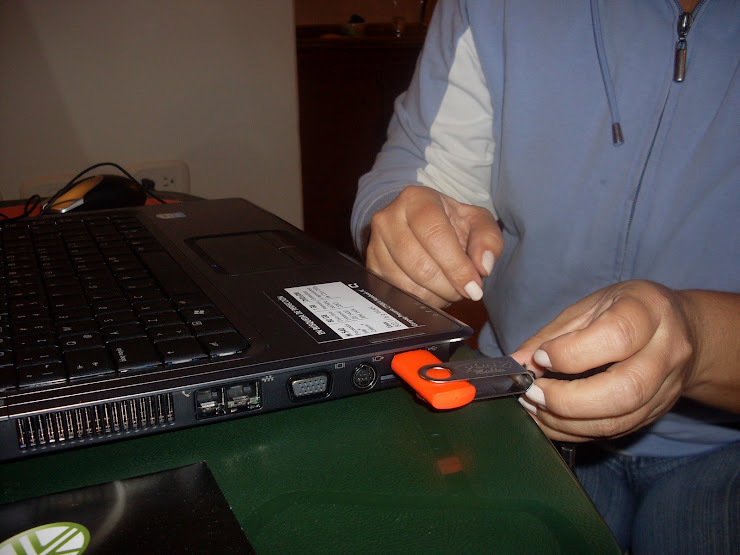
conectar una USB
Unidad de aprendizaje: Informática BásicaEvidencia: Conectarse a una red alambrica y registrar procedimientoPara conectarse a una red alambrica se tiene que conectar el PC con un cable de red llamado Patch a el conector de red o patch panel o al flex plate de la pared, Luego se configura el equipo: Se abre Inicio, conectar a: mostrar todas las conexiones, damos clic derecho en conexiones de área local seleccionando propiedades, luego seleccionamos Protocolo Internet TCP-IP y luego el botón propiedades y damos clic en obtener una dirección de IP Automática y obtener una dirección del servidor DNS automática y luego aceptar, y de nuevo aceptar, y luego se le da reinicio el equipo
Conectarse a una red alambrica
Unidad de aprendizaje: Informática BásicaEvidencia: Conectarse a una red alambrica y registrar procedimientoPara conectarse a una red alambrica se tiene que conectar el PC con un cable de red llamado Patch a el conector de red o patch panel o al flex plate de la pared, Luego se configura el equipo: Se abre Inicio, conectar a: mostrar todas las conexiones, damos clic derecho en conexiones de área local seleccionando propiedades, luego seleccionamos Protocolo Internet TCP-IP y luego el botón propiedades y damos clic en obtener una dirección de IP Automática y obtener una dirección del servidor DNS automática y luego aceptar, y de nuevo aceptar, y luego se le da reinicio el equipo
Coneccion red inalambrica
PROCEDIMIENTO PARA CONECTAR UNA RED INALAMBRICA
El proceso de conexión a una red inalámbrica es un proceso verdaderamente sencillo y los pasos se muestran a continuación.
1. Nos ubicamos en la barra de tareas sobre el icono de conexiones inalámbricas, para saber el estado de estas (conectado o desconectado)
2. Ubicados en el icono damos un clic derecho sobre el e inmediatamente se despliega un menú conceptual como el que aparece a continuación :
3. Dentro del menú aparece la opción redes inalámbricas disponibles, damos clic en él para ver las redes que se encuentran dentro de nuestro alcance, si en el momento no aparece alguna damos clic en actualizar redes.
4. Después de actualizar redes nos aparece un listado de las posibles redes a las que podemos acceder.
5. Después de escoger la red sobre la cual desea mos trabajar, damos clic en conectar.
6. Al dar clic en conectar, nos aparece el proceso de seguridad, es decir, el ingreso de la clave de red.
7. Después de colocar la clave, damos clic en conectar para iniciar el proceso de conexión de redes.
8. Después de conectado a la red podemos dar clic nuevamente en el icono de la barra de tareas, para conocer su estado, su velocidad y la intensidad de la señal con la cuál se esta trabajando.
El proceso de conexión a una red inalámbrica es un proceso verdaderamente sencillo y los pasos se muestran a continuación.
1. Nos ubicamos en la barra de tareas sobre el icono de conexiones inalámbricas, para saber el estado de estas (conectado o desconectado)

2. Ubicados en el icono damos un clic derecho sobre el e inmediatamente se despliega un menú conceptual como el que aparece a continuación :

3. Dentro del menú aparece la opción redes inalámbricas disponibles, damos clic en él para ver las redes que se encuentran dentro de nuestro alcance, si en el momento no aparece alguna damos clic en actualizar redes.
4. Después de actualizar redes nos aparece un listado de las posibles redes a las que podemos acceder.
5. Después de escoger la red sobre la cual desea mos trabajar, damos clic en conectar.

6. Al dar clic en conectar, nos aparece el proceso de seguridad, es decir, el ingreso de la clave de red.

7. Después de colocar la clave, damos clic en conectar para iniciar el proceso de conexión de redes.

8. Después de conectado a la red podemos dar clic nuevamente en el icono de la barra de tareas, para conocer su estado, su velocidad y la intensidad de la señal con la cuál se esta trabajando.
imagen red inalambrica
Imagen red inalambrica
Conecta y usa Video Beam
Unidad de aprendizaje: Informatica Básica
Evidencias: Conecta y usa el video beam
El Videobeam debe ser conectado a una red eléctrica con un voltaje de 110/120v.
*Usar siempre un estabilizador y un regulador de voltaje para evitar que picos de corriente malogren su equipo.
*El apagado y el encendido de un proyector es sumamente importante. Al momento de apagar el videobeam pulsar dos veces la tecla "power", y no reintentar encender el equipo si este se encuentra muy caliente. Al momento de apagar el equipo esperar unos minutos antes de desenchufar completamente el equipo.
*Nunca se debe mover prendido; además, no hay que guardarlo caliente. El tiempo de apagado oscila de 3 a 5 minutos, dependiendo del equipo.
*No colocar hojas, cuadernos, ni algún objeto encima o a los lados que impidan la salida del aire y recaliente el equipo.
*El cable del computador debe ser manipulado con cuidado para evitar romper algunos pines.
*Si el videobeam es apagado repentinamente durante una presentación, falla el fluido eléctrico, o se desconecta, al momento de reiniciarlo se escuchara un chirrido en la lámpara. Esto se debe a que es de metal halido y requiere normalmente refrigerarse. Este tipo de acciones disminuyen la vida útil de la lámpara y la luminosidad. Si le ocurre es preferible que se desconecte el equipo y lo deje enfriar antes de volverlo a encender (20 minutos).
*Si el equipo esta constantemente rotando por varios sitios, es aconsejable asegurarlo bien para su transporte, de manera que no sufra daños por golpes.
*No dejar la misma imagen activa por más de cuatro horas, ya que esta acción de manera repetitiva puede disminuir la vida útil de la parte óptica. Si usted requiere hacer esto, no olvide refrescar la imagen accionando el protector de pantalla de computador.
*No colocar la tapa de la lámpara cuando no se va a utilizar, si no apáguelo o colóquelo en otra opción, de tal forma que no dé luz.
*El videobeam tiene una protección de ventilación, si el equipo es apagado repentinamente, luego de una presentación, es poco probable que el vuelva a funcionar mientras se encuentre aun caliente. La reacción del equipo puede ser prender o solo ventilar.
*Realizar limpieza del filtro por lo menos una vez cada mes.
*No colocar el equipo sobre superficies de metal o manteles, así mismo no obstruya la ventilación inferior del equipo con papeles u otros objetos
Evidencias: Conecta y usa el video beam
El Videobeam debe ser conectado a una red eléctrica con un voltaje de 110/120v.
*Usar siempre un estabilizador y un regulador de voltaje para evitar que picos de corriente malogren su equipo.
*El apagado y el encendido de un proyector es sumamente importante. Al momento de apagar el videobeam pulsar dos veces la tecla "power", y no reintentar encender el equipo si este se encuentra muy caliente. Al momento de apagar el equipo esperar unos minutos antes de desenchufar completamente el equipo.
*Nunca se debe mover prendido; además, no hay que guardarlo caliente. El tiempo de apagado oscila de 3 a 5 minutos, dependiendo del equipo.
*No colocar hojas, cuadernos, ni algún objeto encima o a los lados que impidan la salida del aire y recaliente el equipo.
*El cable del computador debe ser manipulado con cuidado para evitar romper algunos pines.
*Si el videobeam es apagado repentinamente durante una presentación, falla el fluido eléctrico, o se desconecta, al momento de reiniciarlo se escuchara un chirrido en la lámpara. Esto se debe a que es de metal halido y requiere normalmente refrigerarse. Este tipo de acciones disminuyen la vida útil de la lámpara y la luminosidad. Si le ocurre es preferible que se desconecte el equipo y lo deje enfriar antes de volverlo a encender (20 minutos).
*Si el equipo esta constantemente rotando por varios sitios, es aconsejable asegurarlo bien para su transporte, de manera que no sufra daños por golpes.
*No dejar la misma imagen activa por más de cuatro horas, ya que esta acción de manera repetitiva puede disminuir la vida útil de la parte óptica. Si usted requiere hacer esto, no olvide refrescar la imagen accionando el protector de pantalla de computador.
*No colocar la tapa de la lámpara cuando no se va a utilizar, si no apáguelo o colóquelo en otra opción, de tal forma que no dé luz.
*El videobeam tiene una protección de ventilación, si el equipo es apagado repentinamente, luego de una presentación, es poco probable que el vuelva a funcionar mientras se encuentre aun caliente. La reacción del equipo puede ser prender o solo ventilar.
*Realizar limpieza del filtro por lo menos una vez cada mes.
*No colocar el equipo sobre superficies de metal o manteles, así mismo no obstruya la ventilación inferior del equipo con papeles u otros objetos
correo outlook

Entrada al correo
correo outlook
entrada correo
outlook
entrada principal
outlook
preparar correo
outlook correo

envio de correo
Outlook - agenda
creacion agenda
Correo

link y archivo anexo
Mesa de Ayuda
Solicitud ticket
Mesa de Ayuda Acuerdo 060
Unidad de Aprendizaje: Mesa de Ayuda
Evidencia: Identifica cada uno de los ámbitos del contrato 060 y sus funciones.
ACUERDO 060 DE 2007
El contrato N°.000060 de 2007 de prestación de servicios comunicaciones, celebrado entre el Servicio Nacional de Aprendizaje y Colombia telecomunicaciones S A. Trata de la Implementación de una plataforma de Tecnologías de la Información y las Comunicaciones (TIC) en el SENA para poner al servicio de las tareas misionales de la entidad las herramientas de convergencia de comunicaciones más avanzadas en el país para la formación de colombianos.
Ámbitos del Contrato· Internet banda ancha: Canal dedicado de datos que ofrece acceso internet a alta velocidad· Voz corporativa: Conexión de todas las sedes a través de telefonía IP con marcación rápida, captura y trasferencia de llamadas y servicio de directorio. · Videoconferencia: Sistema de conexión con todas las sedes y desde cualquier sitio a través de internet, con calidad de televisión 20 cuadros por segundo.· Mesa de ayuda - soporte en sitio: Soporte Técnico a infraestructura tecnológica del SENA con personal remoto y en sitio.· Contact center: Centro de contacto que ofrece información corporativa, sobre cursos y portafolio de la entidad a los usuarios.· Terminales de acceso: Provisión de equipos portátiles con conexión inalámbrica.· Centro de datos hosting : Centro de datos y disponibilidad de aplicativos (Portal, oferta educativa, Aportes y Empleo)· Conexión LAN (Local Area Network o Red de Area Local): Conexión de equipos de computo en la sede a través activos, cableado estructurado y circuitos eléctricos· Conexión WAN(Wide Area Netwok o Conexión de Area Extensa) entre todas las sedes del SENA en todo el paísValor del contrato: ($181.731.161.227)El contrato tendrá una duración de 36 meses comprendiendo parte de la vigencia 2007, totalidad de las vigencias 2008, 2009 y parte de la vigencia 2010ANS (Acuerdos de Niveles de Servicio)Colombia Telecomunicaciones y el SENA han definido las prioridades de atención con el principio de impacto y urgencia, teniendo en cuenta el tipo de sede donde se presente el incidente y por cada uno de los ámbitos contratados.En los ANS se describen los tiempos de respuesta que se han pactado y dentro de los cuales debe estar la atención por parte de los agentes de mesa de ayuda y personal de Soporte en sitio.
Prioridad: Las prioridades se determinan sobre la base de la urgencia y el impacto. Para cada prioridad se define un número de personas y cierta cantidad de recursos. Los agentes de Mesa de Ayuda deben definir la prioridad del servicio bajo los criterios de Impacto (grado de afectación del negocio) y Urgencia (demora aceptable de la atención). En el evento que una llamada se escala a Soporte en Sitio, el agente de Mesa de Ayuda comunicará la Prioridad del caso al Desktop.
Evidencia: Identifica cada uno de los ámbitos del contrato 060 y sus funciones.
ACUERDO 060 DE 2007
El contrato N°.000060 de 2007 de prestación de servicios comunicaciones, celebrado entre el Servicio Nacional de Aprendizaje y Colombia telecomunicaciones S A. Trata de la Implementación de una plataforma de Tecnologías de la Información y las Comunicaciones (TIC) en el SENA para poner al servicio de las tareas misionales de la entidad las herramientas de convergencia de comunicaciones más avanzadas en el país para la formación de colombianos.
Ámbitos del Contrato· Internet banda ancha: Canal dedicado de datos que ofrece acceso internet a alta velocidad· Voz corporativa: Conexión de todas las sedes a través de telefonía IP con marcación rápida, captura y trasferencia de llamadas y servicio de directorio. · Videoconferencia: Sistema de conexión con todas las sedes y desde cualquier sitio a través de internet, con calidad de televisión 20 cuadros por segundo.· Mesa de ayuda - soporte en sitio: Soporte Técnico a infraestructura tecnológica del SENA con personal remoto y en sitio.· Contact center: Centro de contacto que ofrece información corporativa, sobre cursos y portafolio de la entidad a los usuarios.· Terminales de acceso: Provisión de equipos portátiles con conexión inalámbrica.· Centro de datos hosting : Centro de datos y disponibilidad de aplicativos (Portal, oferta educativa, Aportes y Empleo)· Conexión LAN (Local Area Network o Red de Area Local): Conexión de equipos de computo en la sede a través activos, cableado estructurado y circuitos eléctricos· Conexión WAN(Wide Area Netwok o Conexión de Area Extensa) entre todas las sedes del SENA en todo el paísValor del contrato: ($181.731.161.227)El contrato tendrá una duración de 36 meses comprendiendo parte de la vigencia 2007, totalidad de las vigencias 2008, 2009 y parte de la vigencia 2010ANS (Acuerdos de Niveles de Servicio)Colombia Telecomunicaciones y el SENA han definido las prioridades de atención con el principio de impacto y urgencia, teniendo en cuenta el tipo de sede donde se presente el incidente y por cada uno de los ámbitos contratados.En los ANS se describen los tiempos de respuesta que se han pactado y dentro de los cuales debe estar la atención por parte de los agentes de mesa de ayuda y personal de Soporte en sitio.
Prioridad: Las prioridades se determinan sobre la base de la urgencia y el impacto. Para cada prioridad se define un número de personas y cierta cantidad de recursos. Los agentes de Mesa de Ayuda deben definir la prioridad del servicio bajo los criterios de Impacto (grado de afectación del negocio) y Urgencia (demora aceptable de la atención). En el evento que una llamada se escala a Soporte en Sitio, el agente de Mesa de Ayuda comunicará la Prioridad del caso al Desktop.
Internet 1
entrada principal
Internet 1
Correo Electronico
Internet 1
correo electronico
Internet 1
correo electronico
internet 1
correo electronico
Internet 1
creando chat
Telefonia IP
Equipo IP
Documento de texto telefonia IP
Unidad de Aprendizaje: Telefonía IP
Evidencia: Protocolo de una conferencia Telefónica utilizando VoIP
CONMUTACIÓN ENTRE MÚLTIPLES LLAMADAS.1. Asegúrese de que la llamada a la que quiere pasar está resaltada.2. Pulse Cont. Las llamadas que haya activas se ponen en espera y la seleccionada continúa. Para cambiar entre llamadas de líneas diferentes. Pulse la línea a la que desee cambiar. Si hay una única llamada en espera en la línea, la llamada continúa de forma automática. Si hay varias llamadas en espera, resalte la llamada adecuada y pulse Cont. Pasar de una llamada conectada a contestar otra que esté sonando Pulse Contestar, o si la llamada suena en una línea diferente, pulse. Las llamadas que haya activas se ponen en espera y la seleccionada continúa.
TRANSFERENCIA DE LLAMADAS.Si usted quiere Transferir una llamada sin hablar el destinatario de la transferencia:1. Desde una llamada activa, presione Transferir.2. Introduzca el número de destino.3. Pulse Transferir de nuevo para completar la transferencia o FinLlam.para cancelarla.Hablar con el destinatario de la transferencia antes de transferir la llamada (transferencia con consulta):1. Desde una llamada activa, presione Transferir.2. Introduzca el número de destino.3. Espere a que el destinatario conteste.4. Pulse Transferir de nuevo para completar la transferencia o FinLlam. para cancelarla.DESVÍO DE LLAMADAS. Si usted quiere Configurar el desvío de llamadas en su línea principal. Presione DsvInc y digite el número al cual desea desviar las llamadas. Cancelar desvío de llamadas de su línea principal.Presione DsvInc. Verificar que el desvío de llamadas está activado en su línea principal. Visualice el icono sobre la línea primaria y el número al cual están desviadas las llamadas. Configurar o cancelar desvío de llamadas de forma remota o de una línea que no es la principal.1. Inicie sesión en la página Web Opciones de usuario y seleccione un dispositivo.2. Seleccione Desviar todas las llamadas.3. Seleccione su línea principal o cualquiera de las secundarias.4. Seleccione redirigir llamadas a la mensajería de voz o a otro número.COMO REALIZAR UNA CONFERENCIA STANDARD.Si usted quiere crear una conferencia llamando a los participantes. Agregara nuevos participantes a una conferencia existente1. Desde una llamada conectada, pulse Confr. (Es posible que tenga que pulsar la tecla programada más para ver Confr).2. Introduzca el número de teléfono del participante.3. Espere hasta que se conecte la llamada.4. Pulse Confr. de nuevo para agregar al participante a la llamada.5. Repita estos pasos para conectar a otros participantes.Finalizar su participación en una conferencia. Cuelgue o pulse FinLlam. Remover el último participante en la conferencia. Presione EliUltLl Remover cualquier participante de la conferencia. Ubíquese en el nombre del participante y presione Quitar.
Evidencia: Protocolo de una conferencia Telefónica utilizando VoIP
CONMUTACIÓN ENTRE MÚLTIPLES LLAMADAS.1. Asegúrese de que la llamada a la que quiere pasar está resaltada.2. Pulse Cont. Las llamadas que haya activas se ponen en espera y la seleccionada continúa. Para cambiar entre llamadas de líneas diferentes. Pulse la línea a la que desee cambiar. Si hay una única llamada en espera en la línea, la llamada continúa de forma automática. Si hay varias llamadas en espera, resalte la llamada adecuada y pulse Cont. Pasar de una llamada conectada a contestar otra que esté sonando Pulse Contestar, o si la llamada suena en una línea diferente, pulse. Las llamadas que haya activas se ponen en espera y la seleccionada continúa.
TRANSFERENCIA DE LLAMADAS.Si usted quiere Transferir una llamada sin hablar el destinatario de la transferencia:1. Desde una llamada activa, presione Transferir.2. Introduzca el número de destino.3. Pulse Transferir de nuevo para completar la transferencia o FinLlam.para cancelarla.Hablar con el destinatario de la transferencia antes de transferir la llamada (transferencia con consulta):1. Desde una llamada activa, presione Transferir.2. Introduzca el número de destino.3. Espere a que el destinatario conteste.4. Pulse Transferir de nuevo para completar la transferencia o FinLlam. para cancelarla.DESVÍO DE LLAMADAS. Si usted quiere Configurar el desvío de llamadas en su línea principal. Presione DsvInc y digite el número al cual desea desviar las llamadas. Cancelar desvío de llamadas de su línea principal.Presione DsvInc. Verificar que el desvío de llamadas está activado en su línea principal. Visualice el icono sobre la línea primaria y el número al cual están desviadas las llamadas. Configurar o cancelar desvío de llamadas de forma remota o de una línea que no es la principal.1. Inicie sesión en la página Web Opciones de usuario y seleccione un dispositivo.2. Seleccione Desviar todas las llamadas.3. Seleccione su línea principal o cualquiera de las secundarias.4. Seleccione redirigir llamadas a la mensajería de voz o a otro número.COMO REALIZAR UNA CONFERENCIA STANDARD.Si usted quiere crear una conferencia llamando a los participantes. Agregara nuevos participantes a una conferencia existente1. Desde una llamada conectada, pulse Confr. (Es posible que tenga que pulsar la tecla programada más para ver Confr).2. Introduzca el número de teléfono del participante.3. Espere hasta que se conecte la llamada.4. Pulse Confr. de nuevo para agregar al participante a la llamada.5. Repita estos pasos para conectar a otros participantes.Finalizar su participación en una conferencia. Cuelgue o pulse FinLlam. Remover el último participante en la conferencia. Presione EliUltLl Remover cualquier participante de la conferencia. Ubíquese en el nombre del participante y presione Quitar.
Texto de Video Conferencia
Unidad de Aprendizaje: Video Conferencia
Evidencia: Describe el protocolo para la coordinación previa y emisión de una video conferencia.
Se establece con anticipación la fecha y hora y tema de la videoconferencia:Conocer el horario con anticipación de la videoconferencia nos facilita “cuadrar” nuestra agenda para priorizar esta actividad respecto a otras.2. Preparación:Dentro de la preparación debemos tener en cuenta alistar los equipos y cables necesarios, la sala en donde realizaremos el evento, y si fuese necesario un plan de contingencia por si se va la luz (planta, batería, etc.)- Encender y probar los equipos- Preparar el rango de visualización de la cámara- Alistamiento de sonido, recepción y transmisión (si fuera necesario también ofrecer el servicio de traducción)3. Prueba de equipos:Se hace una previsualización de las cámaras, y se ajustan los parámetros correspondientes, también probamos que los micrófonos no hagan feedback.4. Enlace remotoEl enlace remoto es la conexión de los equipos con otros equipos similares en otro lugar de la ciudad o quizá en otra ciudad – país desde donde se transmitirá o habrá audiencia para la videoconferencia.5. InicioCuando llega la hora señalada en la invitación cursada, se procede a dar entrada de sonido y audio en directo, dando inicio a la videoconferencia, en este momento se deben presentar a los participantes y/o expositores – moderador, el temario a seguir, luego se abre la discusión o la conferencia y posteriormente se abre la ronda de preguntas manejada por el moderador de la videoconferencia, una vez terminada la ronda de preguntas se concluye y y cierra la transmisión
Evidencia: Describe el protocolo para la coordinación previa y emisión de una video conferencia.
Se establece con anticipación la fecha y hora y tema de la videoconferencia:Conocer el horario con anticipación de la videoconferencia nos facilita “cuadrar” nuestra agenda para priorizar esta actividad respecto a otras.2. Preparación:Dentro de la preparación debemos tener en cuenta alistar los equipos y cables necesarios, la sala en donde realizaremos el evento, y si fuese necesario un plan de contingencia por si se va la luz (planta, batería, etc.)- Encender y probar los equipos- Preparar el rango de visualización de la cámara- Alistamiento de sonido, recepción y transmisión (si fuera necesario también ofrecer el servicio de traducción)3. Prueba de equipos:Se hace una previsualización de las cámaras, y se ajustan los parámetros correspondientes, también probamos que los micrófonos no hagan feedback.4. Enlace remotoEl enlace remoto es la conexión de los equipos con otros equipos similares en otro lugar de la ciudad o quizá en otra ciudad – país desde donde se transmitirá o habrá audiencia para la videoconferencia.5. InicioCuando llega la hora señalada en la invitación cursada, se procede a dar entrada de sonido y audio en directo, dando inicio a la videoconferencia, en este momento se deben presentar a los participantes y/o expositores – moderador, el temario a seguir, luego se abre la discusión o la conferencia y posteriormente se abre la ronda de preguntas manejada por el moderador de la videoconferencia, una vez terminada la ronda de preguntas se concluye y y cierra la transmisión
Biblioteca Sena
creacion blog
entrada a google para acceder a blog
creacion blog

se elige blogger
crecaion blog
plantilla principal
creacion blog
creacion blog
plantilla
Creacion blog
blog creado
Evidencia Blackboard
Inicio de Seccion
Evidencia Blackboard
Entrada al modulo
Evidencia Blackboard
Navegando en la plataforma
Evidencia Blackboard
Navegando por la plataforma
participacion foro blackboard
San Gil
Tierra amañadora
Archivo del blog
Datos personales

- Sara Magdalena Isidro Villamizar
- Instructor SENA del Centro de Servicios Empresariales y Turísticos, líder de los programas Tecnología en Gestión Administrativa y Tecnología en Talento Humano.
Conectando USB
Ubicacion puerto
Conectando USB
Video Conferencia
asistiendo a una video conferencia
Video conferencia
invitacion
No hay comentarios:
Publicar un comentario